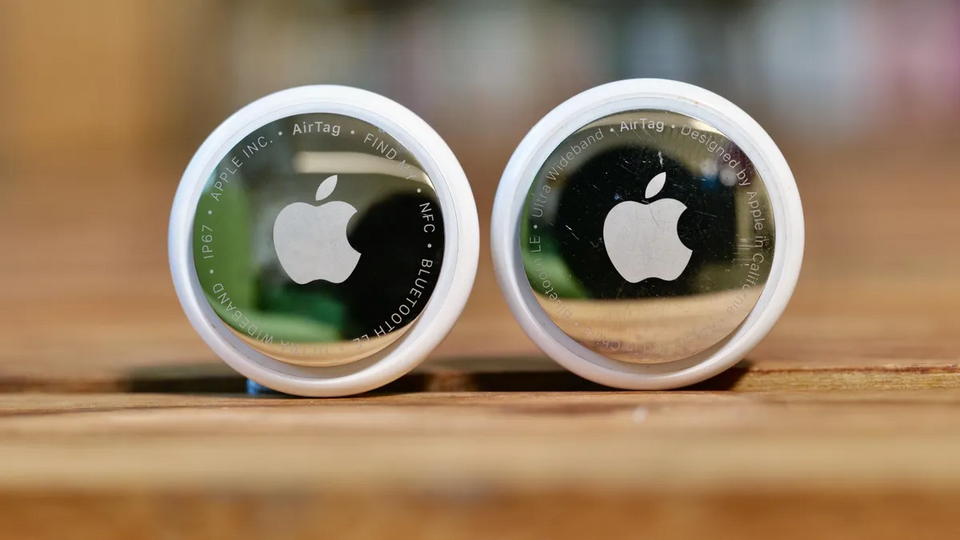
Làm thế nào để biết thiết bị Apple AirTag của người khác có đang theo dõi bạn hay không?

admin
Tác giả
Cập nhật
26/05/2026
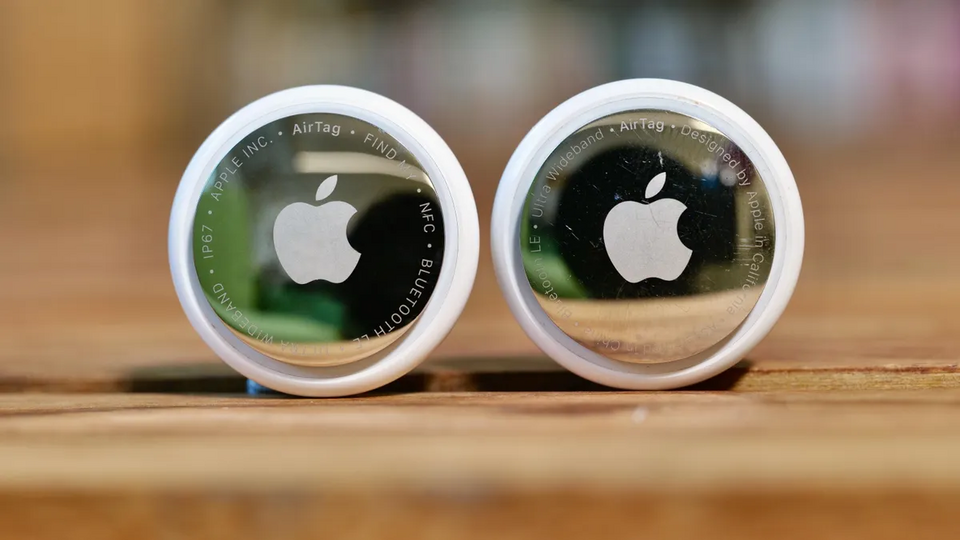
AirTag hoạt động bằng cách kết hợp các cảm biến tích hợp, tín hiệu không dây và mạng lưới Find My rộng khắp của Apple để cho phép bạn theo dõi các vật dụng có giá trị của mình. Ví dụ, nếu bạn làm mất ví có AirTag bên trong, bạn có thể sử dụng ứng dụng Find My để định vị nó trên bản đồ, phát âm thanh để giúp bạn tìm thấy nó ở gần đó hoặc đánh dấu nó là “bị mất”, cho phép những người dùng Find My khác giúp bạn tìm.
Tuy nhiên, một trong những lời phàn nàn lớn nhất về AirTag là ai đó có ý đồ xấu có thể dễ dàng lén bỏ một trong những chiếc thẻ nhỏ này vào túi của bạn và sau đó theo dõi chuyển động của bạn mà không cần sự đồng ý của bạn. Nhiều người đã báo cáo các vụ việc bị theo dõi liên quan đến AirTag, trong đó nạn nhân không hề biết thiết bị theo dõi được gắn trên người mình cho đến rất lâu sau đó.
Apple và Google (người dùng Android có thể lựa chọn thiết bị theo dõi Bluetooth riêng, chẳng hạn như Moto Tag, hoạt động với Google Find Hub) đã hợp tác để thiết lập một tiêu chuẩn ngành, cảnh báo người dùng nếu một thiết bị đang được sử dụng để theo dõi họ mà họ không hề hay biết. Nhờ sự hợp tác này, người dùng Android cũng sẽ biết được liệu AirTag có đang được sử dụng để theo dõi họ hay không.
Về phía mình, Apple cũng đã thực hiện một số thay đổi trong vài năm qua để cải thiện khả năng phát hiện AirTag không mong muốn. Trong lần ra mắt ban đầu, AirTag sẽ phát ra âm thanh ba ngày sau khi bị tách khỏi thiết bị đã ghép nối. Giờ đây, thời gian đó là từ 8 đến 24 giờ. Nếu bạn đã bật thông báo theo dõi không mong muốn (chúng ta sẽ đề cập đến điều này bên dưới), bạn sẽ nhận được cảnh báo bằng âm thanh.
Cần lưu ý rằng AirTag thế hệ mới có âm thanh lớn hơn 50% so với thế hệ đầu tiên, và do đó về mặt lý thuyết sẽ cảnh báo bạn tốt hơn về AirTag không mong muốn. Apple cũng cho biết loa trên AirTag thế hệ thứ hai khó tháo rời hơn so với thế hệ đầu tiên, trong trường hợp kẻ xấu cố gắng tháo nó ra.
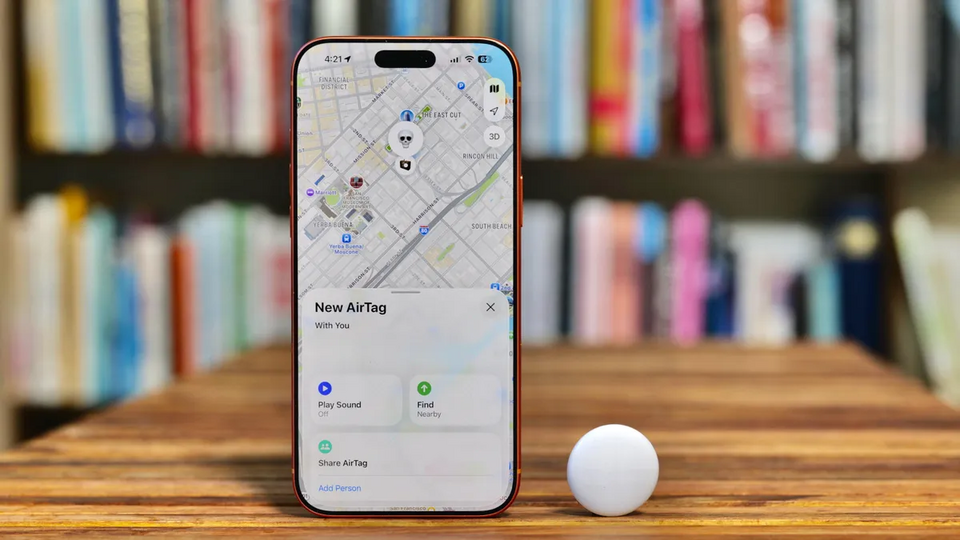
Phát hiện thiết bị theo dõi không mong muốn
Để có thể phát hiện các thiết bị theo dõi không mong muốn, trước tiên hãy bật thông báo theo dõi không mong muốn. Đối với AirTag hoặc các phụ kiện Tìm iPhone khác, các thông báo bật lên này (ví dụ: “Đã tìm thấy AirTag đang di chuyển cùng bạn”) có sẵn trên các thiết bị chạy iOS 14.5 trở lên. Đối với các thiết bị theo dõi Bluetooth khác, các thông báo này được bật trên iOS 17.5 trở lên.
Bạn nên bật Dịch vụ định vị, Tìm iPhone của tôi, Bluetooth và Cho phép thông báo. Cách thực hiện như sau:
Bạn nên bật dịch vụ định vị (Location Services), Tìm iPhone của tôi (Find My iPhone), Bluetooth và cho phép thông báo (Allow Notifications). Cách thực hiện như sau:
- Vào Cài đặt (Settings), sau đó chọn Quyền riêng tư & Bảo mật (Privacy & Security), sau đó chọn Dịch vụ định vị (Location Services) và bật nó lên.
- Sau đó, vào Cài đặt (Settings), sau đó chọn Tài khoản Apple (Apple Account), chọn Tìm của tôi (Find My) và bật Tìm iPhone của tôi (Find My iPhone). Để bật Bluetooth, hãy vào Cài đặt (Settings), sau đó chọn Bluetooth và bật tính năng này.
- Tiếp theo, vào Cài đặt (Settings), sau đó chọn Thông báo (Notifications), cuộn xuống Thông báo Theo dõi (Tracking Notifications) và bật Cho phép Thông báo (Allow Notifications). Hãy đảm bảo chế độ máy bay đã tắt, nếu không bạn sẽ không nhận được thông báo theo dõi.
Phải làm gì khi nhận được thông báo theo dõi
Nếu bạn nhận được thông báo như “Cảnh báo thiết bị theo dõi không xác định” hoặc “Phát hiện vật phẩm gần bạn”, bạn có thể thử tìm AirTag không mong muốn bằng cách chạm vào nó. Chạm vào Tiếp tục, sau đó chạm vào Phát âm thanh (Play Sound) hoặc chạm vào Tìm gần đó (Find Nearby) để định vị AirTag.
Nếu nó không phát ra âm thanh hoặc bạn không thể tìm thấy nó, vật phẩm đó có thể không còn ở trên người bạn nữa. Apple khuyên bạn nên kiểm tra các vật dụng khác hoặc khu vực xung quanh bạn. Nếu bạn muốn xem lại thông báo sau, bạn có thể mở ứng dụng Tìm của tôi (Find My), chạm vào Vật phẩm (Items), sau đó chạm vào Vật phẩm được phát hiện cùng bạn (Items Detected With You).
Hãy lưu ý rằng thường có “thông báo sai”, khi thông báo được kích hoạt khi ai đó ở gần đó có thiết bị theo dõi trên người. Nếu bạn đang di chuyển trên tàu hỏa, máy bay hoặc xe buýt, đang xếp hàng chờ đợi hoặc ngồi ở nơi công cộng, cảnh báo theo dõi sai có thể xuất phát từ sự cố kỹ thuật hoặc môi trường Bluetooth có mật độ cao.
Nếu nhận được cảnh báo, bạn nên xem xét nghiêm túc và điều tra nguyên nhân gây ra nó.
Nếu bạn tìm thấy một chiếc AirTag không phải của mình, hãy giữ phần trên của iPhone gần thiết bị theo dõi cho đến khi thấy thông báo. Chạm vào thông báo đó, một trang web sẽ được mở ra cung cấp thông tin như số sê-ri, bốn chữ số cuối của số điện thoại hoặc địa chỉ email bị làm mờ của chủ sở hữu. Nếu AirTag được đánh dấu là “bị mất”, bạn có thể thấy một tin nhắn hướng dẫn cách liên hệ với họ.
Nếu bạn lo ngại rằng thiết bị theo dõi đang được sử dụng để giám sát chuyển động và vị trí của mình, Apple khuyên bạn nên chụp ảnh màn hình thông tin trên để lưu lại. Sau đó, bạn có thể vô hiệu hóa AirTag bằng cách nhấn vào mặt sau của AirTag, xoay ngược chiều kim đồng hồ để tháo nắp và tháo pin.
Đăng nhập một lần thảo luận tẹt ga